Belajar Bash: Dasar-Dasar Shell Script
Halo semuanya!
Artikel ini membahas bahasa Bash yang sering dipakai di pekerjaan sehari-hari. Banyak tugas melibatkan CLI (Command Line Interface) secara intensif, jadi ini kesempatan untuk berbagi perintah-perintah Bash yang paling sering digunakan.
Yuk langsung mulai!
 Ref: https://itsfoss.com/bash-5-release/
Apa itu Bash
Bash adalah salah satu shell script yang tersedia di sistem operasi UNIX. Beberapa shell lain di antaranya cmd dan powershell yang berjalan di Windows. Kita tidak perlu menginstal program apa pun untuk menjalankan Bash karena sudah terpasang bawaan.
Bagian: Path
Di Unix, ~ menunjukkan root path, sedangkan . adalah direktori saat ini dan .. adalah direktori induk (parent).
Untuk melihat nilai path saat ini, gunakan pwd. ls untuk menampilkan daftar file dan folder di path saat ini. Dan cd untuk berpindah direktori.
~root path.direktori saat ini..direktori indukpwd: print working directory's name nilai path saat inils: list daftar file dan folder di path saat inicd: change directory berpindah direktori
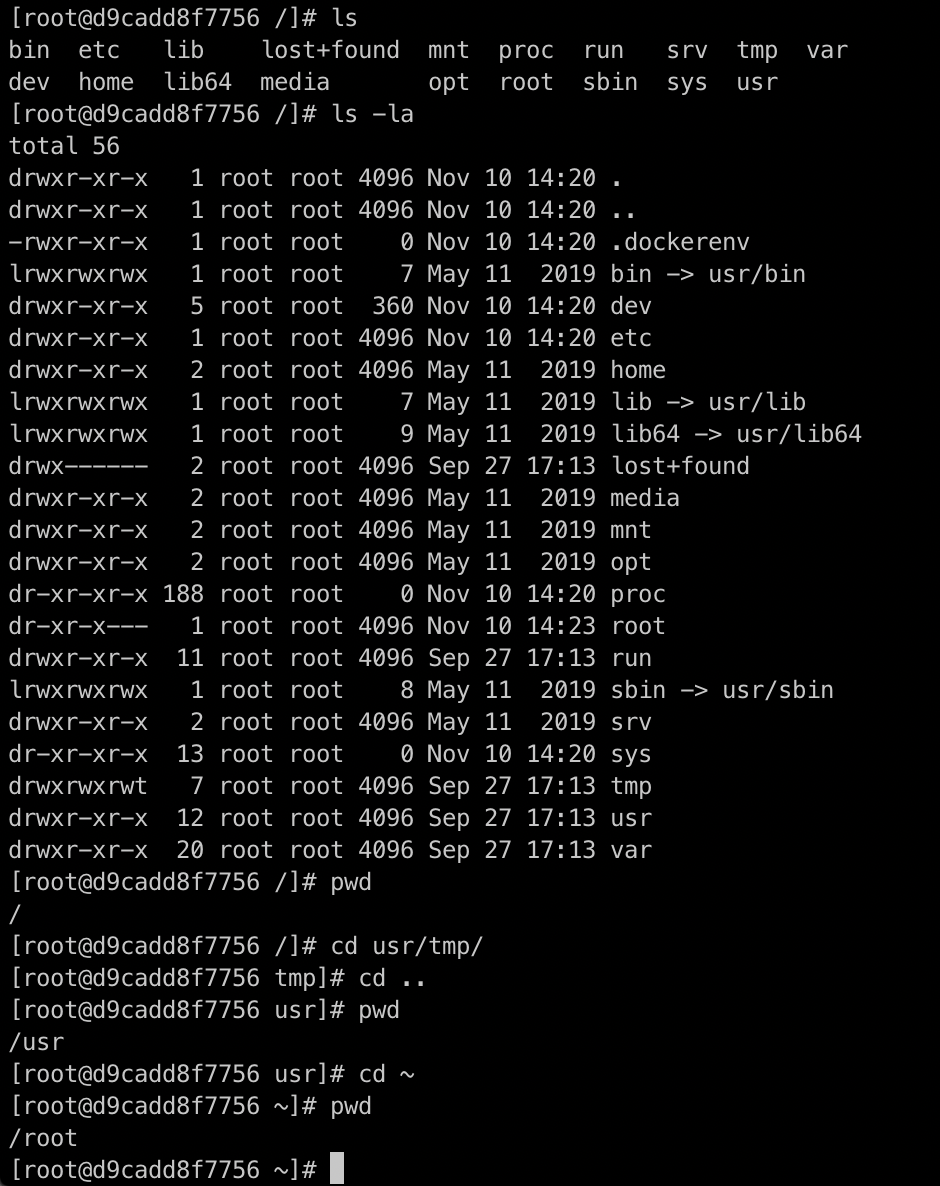
Seperti contoh di atas, ls menampilkan file dan folder di path saat ini. Selain itu, ls -la (list – format long & all) menampilkan detail seperti permissions, nama pemilik, tanggal terakhir diubah, dan sebagainya dari setiap file/folder.
pwd menampilkan nilai path saat ini dan kita bisa berpindah direktori menggunakan cd dengan direktori tujuan. cd ~ berarti pindah ke root directory (/root).
Bagian: Mengelola file/folder
Membuat direktori baru dengan mkdir atau file kosong baru dengan touch. Ingin menghapus file? Gunakan rm, atau rm -r jika itu folder.
cp untuk menyalin file/folder, dan mv untuk memindahkan atau mengganti namanya.
rm: remove menghapus file, untuk folder tambahkan-r.mkdir: make directory membuat folder barumv: move memindahkan atau mengganti nama file/foldercp: copy menyalin file/foldertouchmembuat file kosong
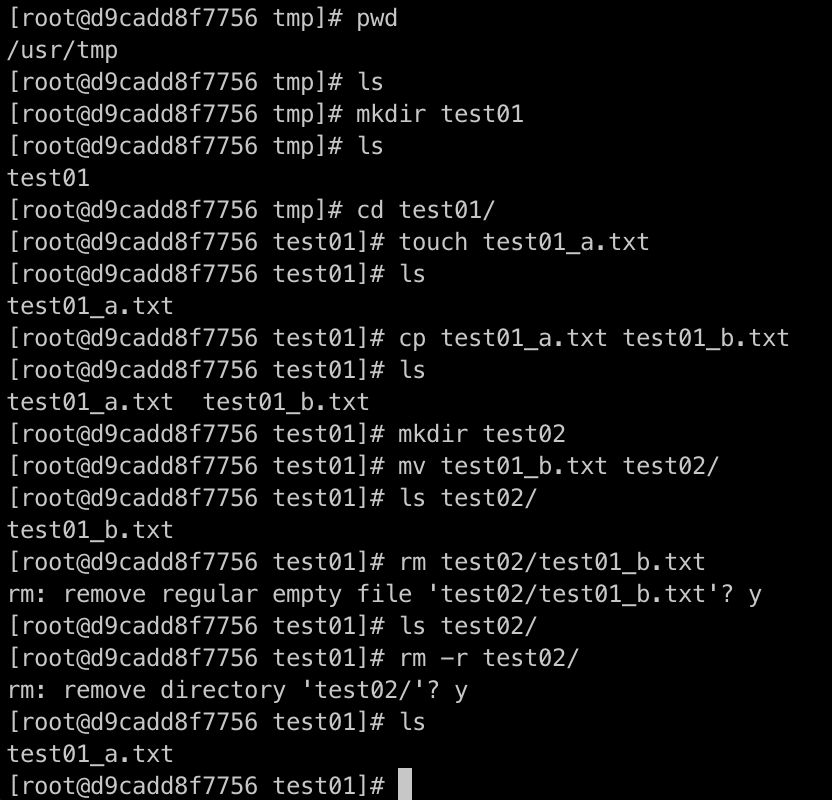
Saya membuat folder baru menggunakan mkdir test01. Lalu masuk ke dalamnya dengan cd test01, kemudian membuat file kosong dengan touch test01_a.txt. Setelah itu, menyalinnya menjadi file baru dengan cp test01_a.txt test01_b.txt.
Di dalam folder "test01", saya membuat folder baru bernama "test02", lalu memindahkan "test01b.txt" menggunakan `mv test01b.txt test02/`. Path "test01b.txt" berubah menjadi "test02/test01b.txt".
Untuk mengganti nama, kita harus menyebutkan nama file setelah memindahkannya, misalnya mv test01_b.txt test02/test02_b.txt.
Bagian: Permissions
Kita perlu mengubah permissions file, bisa diterapkan dengan chmod, sedangkan chown untuk mengganti pemilik.
Untuk beberapa file yang membutuhkan hak akses lebih tinggi, sudo akan mengeksekusinya. Dan su untuk berganti pengguna di sistem.
chmod: change mode mengubah permissions file/folderchown: change ownership mengubah pemilik file/foldersudo: superuser do mengeksekusi perintah dengan hak akses lebih tinggisu: switch user berganti pengguna
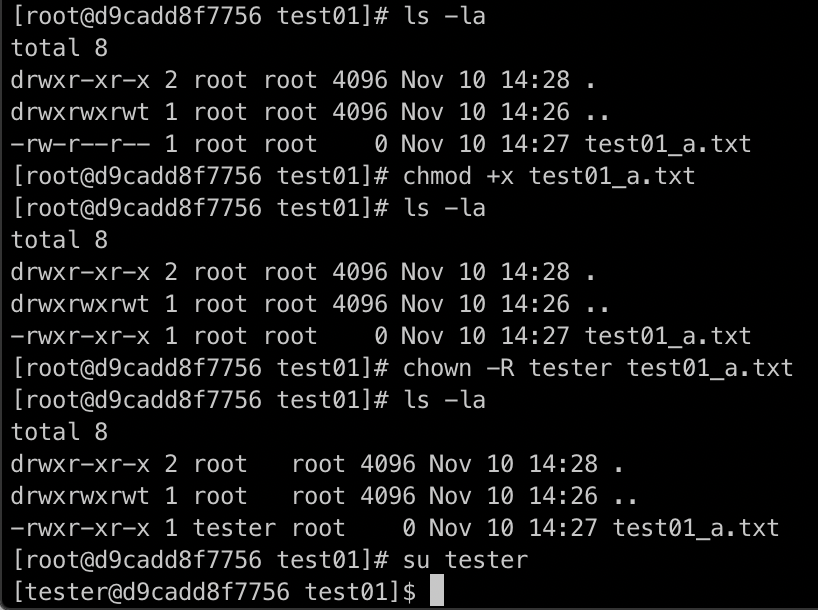
Seperti gambar di atas, ls -la pada file "test01_a.txt" menampilkan permissions sebagai berikut:
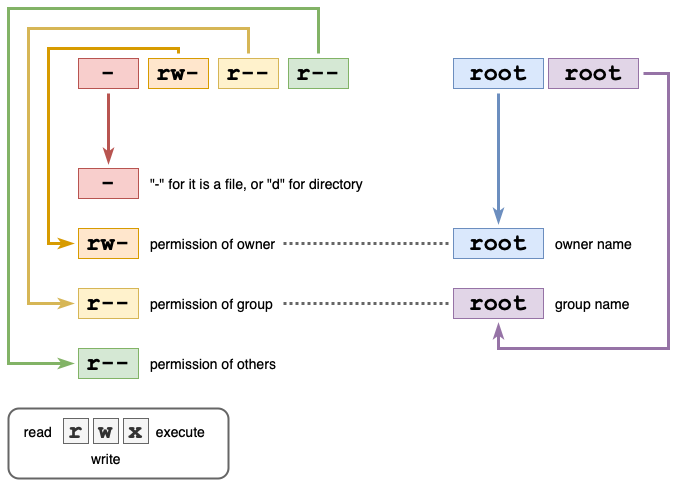
ls -la
-rw-r--r –  1 root  root    0 Nov 10 14:27 test01_a.txt
# (-)rw-r--r – ==> text01_a.txt adalah sebuah file
# -(rw-)r--r – ==> OWNER bernama "root" bisa membaca atau menulis file tetapi tidak bisa mengeksekusinya
# -rw-(r--)r – ==> GROUP bernama "root" bisa membaca tetapi tidak bisa menulis atau mengeksekusinya
# -rw-r--(r--) ==> OTHERS bisa membaca tetapi tidak bisa menulis atau mengeksekusinya
chmod +x akan menambahkan hak eksekusi file untuk semua (OWNER, GROUP, OTHERS). Perintah itu mengubah permissions menjadi -rwxr-xr-x. Dan saya menggunakan chown -R (Recursive ke subfolder) untuk mengubah OWNER dari root menjadi tester untuk dirinya dan subfolder-subfoldernya.
Terakhir, berganti pengguna ke tester dengan su tester.
Bagian: Operator
|(pipe) Eksekusi berurutan. Perintah kiri harus selesai dieksekusi dulu, baru perintah kanan dijalankan. Hasilnya berasal dari perintah kanan.&(ampersand) Eksekusi paralel. Perintah di kedua sisi operator ini dijalankan bersamaan. Hasilnya dari keduanya tanpa urutan tertentu.||(logical OR) Eksekusi alternatif. Program dianggap sukses jika SALAH SATU perintah berhasil. Hasilnya dari perintah pertama yang berhasil.&&(logical AND) Eksekusi alternatif. Program dianggap sukses jika SEMUA perintah berhasil. Hasilnya dari semua perintah yang berhasil.
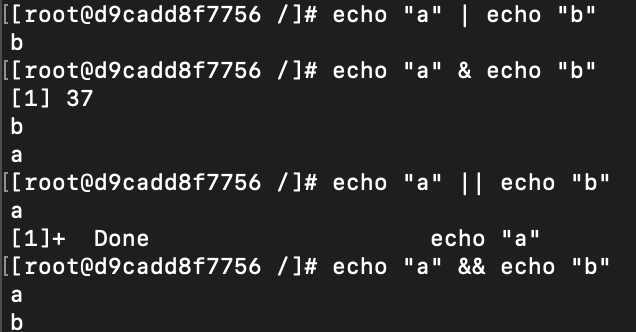
Pertama, echo "a" | echo "b", perintah kiri selesai lalu perintah kanan selesai. Hasilnya dari yang kanan yaitu "b".
Kedua, echo "a" & echo "b", keduanya dieksekusi bersamaan dan yang kanan selesai lebih dulu. Hasilnya "b" lalu "a".
Ketiga, echo "a" || echo "b", perintah kiri berhasil dieksekusi dan hasilnya "a". Yang kanan tidak ikut dieksekusi. Program sukses.
Terakhir, echo "a" && echo "b", perintah kiri berhasil lalu yang kanan juga. Hasilnya "a" lalu "b". Program sukses.
Bagian: String
Kita memakai perintah echo untuk menampilkan string atau nilai, dan cat untuk membaca file.
Ada banyak perintah untuk memproses string. Berikut contoh perintah yang sering digunakan:
echomenampilkan string atau nilaicat: concatenate membaca isi filesed: stream editor mengganti string di dalam string laingrep: global search – regular expression – print mencari dan menampilkan string di dalam string dengan regular expressioncutmengambil substring
echo "start"
cat sample_back.sh
echo "a dog wags its tail" | sed -e "s/dog/cat/g"
echo "a fish swims in a jar" | cut -c 1-5
echo "my telephone number is 1234" | grep -o "[0-9]*"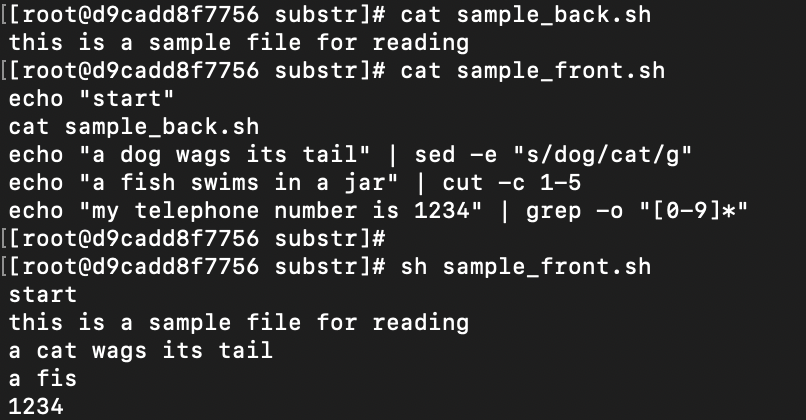
Saya telah membuat file bernama sample_back.sh berisi teks "this is a sample file for reading".
Dan file lain bernama sample_front.sh berisi perintah-perintah berikut:
echo "start". Akan menampilkan "start"cat sample_back.sh. Membaca file sample_back.sh dan mendapatkan kalimat yang sama yaitu "this is a sample file for reading".- Berikutnya,
sed -e "s/dog/cat/g"mengubah kata "dog" menjadi "cat" dan menghasilkan kalimat akhir "a cat wags its tail". cut -c 1-5memotong semua huruf (termasuk spasi dan karakter khusus lainnya) antara posisi 1-5 dari kalimat asli. Hasilnya "a fis".- Terakhir,
grep -o "[0-9]*"mengekstrak hanya angka dari "my telephone number is 1234" dan menghasilkan "1234". ([0-9]*adalah regular expression untuk menangkap angka 0 sampai 9 ditambah*yang berarti kemunculan angka sebanyak apa pun).
Bagian: Struktur kondisi
IF-ELSE
if [[ $a == 1 ]]; then
    echo "a is 1"
elif [[ $a == 2 ]]; then
    echo "a is 2"
else
    echo "a is not 1 nor 2"
fi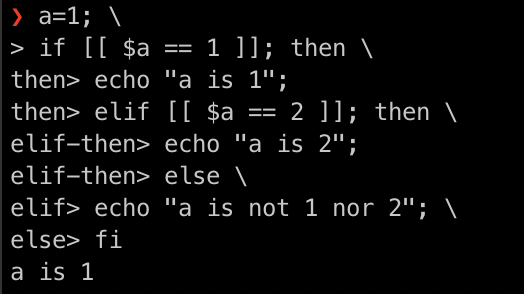
Strukturnya adalah if–then–elif–then–else dan ditutup fi di akhir.
FOR-loop
for i in $list; do
    echo this is $i
done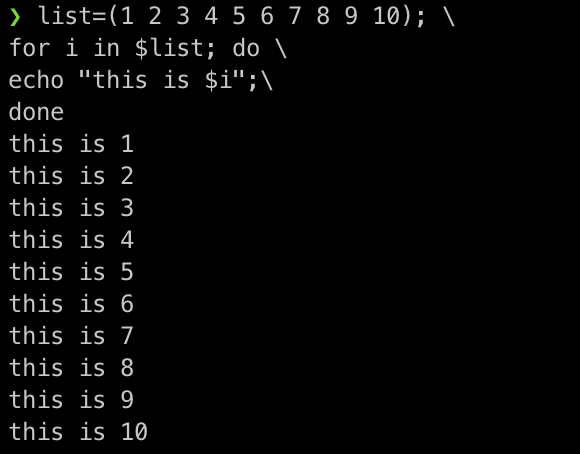
Paling sering dipakai ketika kita harus melakukan sesuatu untuk setiap item dalam sebuah daftar.
WHILE-loop
while [[ $a -le 10 ]]; do # cek apakah a kurang dari atau sama dengan 10
    echo "$a";
    a=$((a+1)); # a = a + 1
done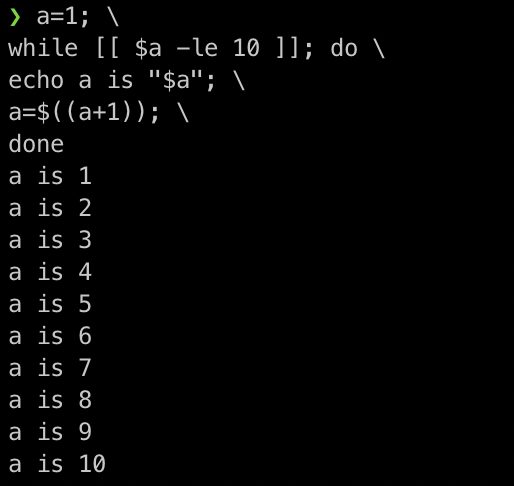
Jangan sampai membuat infinite loop.
TRY-CATCH
Sebenarnya Bash tidak punya blok try-catch, tapi kita bisa menerapkannya seperti ini.
{
    # try
} || {
    # catch
}
Kode di atas menjalankan blok try, dan jika gagal baru menjalankan blok catch. Keduanya dihubungkan dengan ||.
{
    # try
} && {
    # then
}
Dan kode di atas menjalankan blok try, dan jika berhasil baru menjalankan blok then. Keduanya dihubungkan dengan &&.
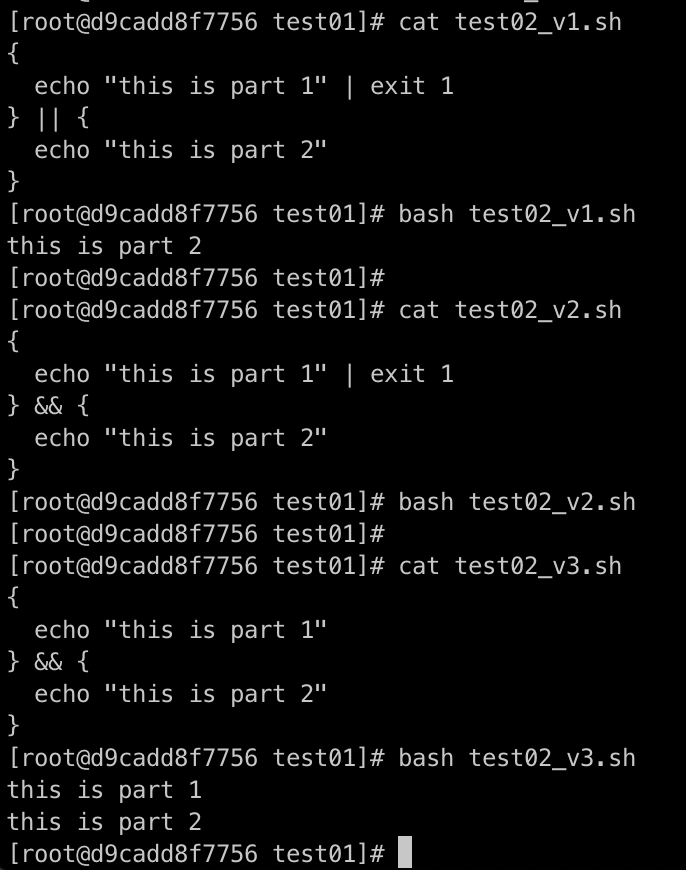
- File pertama – test02_v1.sh
Saya menambahkan
exit 1untuk memicu error dan mendefinisikan "jika gagal, tampilkan this is part 2". Kita mendapat pesan part 2 karena blok pertama gagal. - File kedua – test02_v2.sh Saya mengubah kondisinya menjadi "jika berhasil, tampilkan this is part 2". Kita tidak mendapat apa-apa karena blok pertama gagal.
- File ketiga – test02_v3.sh
Saya menghapus
exit 1dan mempertahankan kondisi "jika berhasil, tampilkan this is part 2". Kita mendapat part 1 dan part 2 karena blok pertama berhasil.
Ini adalah penanganan error dasar yang penting untuk mengatur alur pekerjaan.
perhatikan spasi di antara tanda kurung dan operator.
Bagian: Tanggal dan waktu
Perintah yang paling sering saya gunakan hanya satu, yaitu date, tetapi ada banyak penerapannya.
$(date +"%Y-%m-%d")
$(date -d "-[n] day" +"%Y-%m-%d")
$(date -d "[n] day ago" +"%Y-%m-%")
$(date -d "$(date -d @[epoch_in_seconds])" +"%Y-%m-%d" )
$(date -d "$[target_date] [n] day" +"%Y-%m-%d")
if [[ $(date -d "$date_one" +%s) -le $(date -d "$date_two" +%s) ]]; then
    echo "$date_one is LESS THAN OR EQUAL TO $date_two"
else
    echo "$date_one is GREATER THAN $date_two"
fi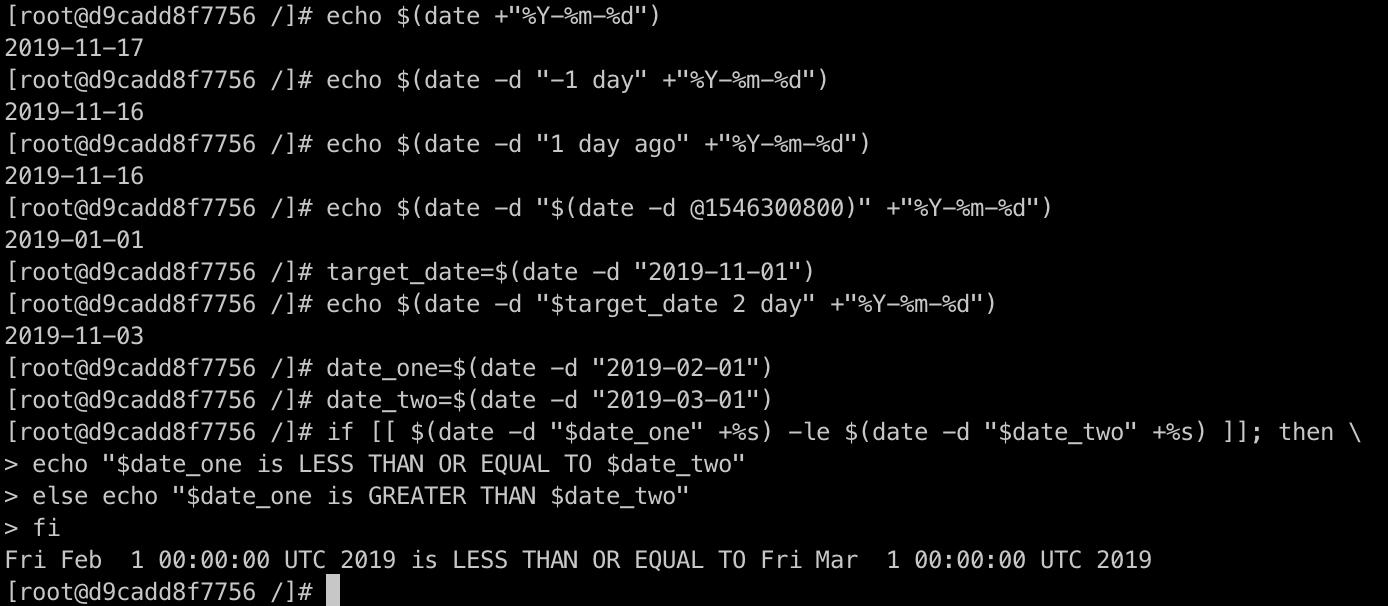
-d akan menerjemahkan string menjadi objek tanggal. Seperti contoh di atas, -1 day sama dengan 1 day ago yang berarti kemarin, sehingga 2019-01-01 1 day berarti "1 hari setelah 2019-01-01" yaitu 2019-01-02.
@[epoch_in_second] adalah UNIX epoch, bentuk integer dari objek tanggal, misalnya @1546300800 sama dengan "2019-01-01 00:00:00 AM" (informasi lebih lanjut di epochconverter.com).
+"..." mendefinisikan format keluaran. Contohnya, +"%Y-%m-%d" berarti "tahun-bulan-tanggal" misalnya 2019-01-10, dan +"%s" berarti format epoch seperti yang disebutkan sebelumnya. Format terakhir bisa dipakai untuk membandingkan dua tanggal seperti kumpulan perintah terakhir di atas.
Bagian: Eksekusi eksternal
sourceMerujuk ke file Bash lainshMengeksekusi file Bash dari luar
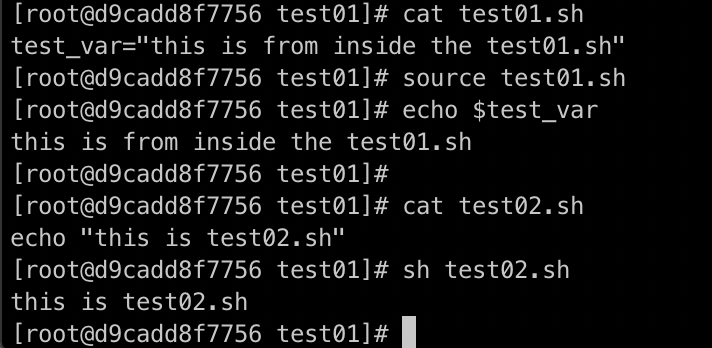
File pertama – "test01.sh" berisi "testvar". Setelah source test01.sh, kita bisa menampilkan nilai "testvar" dari luar.
File kedua – "test02.sh" berisi perintah echo. Setelah sh test02.sh, ia memicu echo dan menampilkan teksnya.
Bagian: Fungsi
Struktur fungsi dijelaskan di bawah ini:
sample_func() {
  local a=$1 # variabel lokal
  local b=$2 # variabel lokal
  echo "first is $a and second is $b"
}

sample_func 1 2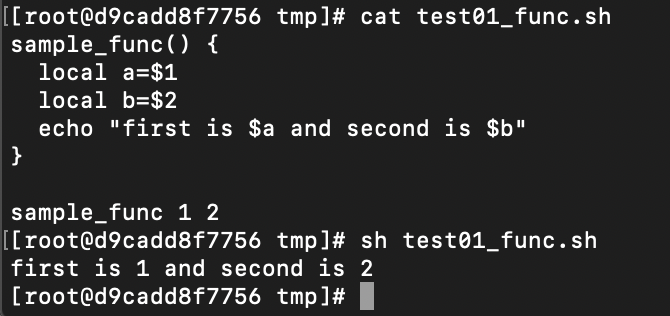
Kita harus mendefinisikan fungsi sebelum menggunakannya. Cara memanggilnya adalah dengan mengetik nama fungsinya diikuti parameter yang dipisahkan spasi.
Seperti contoh, kita memanggil sample_func dengan parameter 1 dan 2. Di dalam fungsi, nilai "1" menjadi $1 dan ditugaskan ke variabel a, sedangkan nilai "2" menjadi $2 lalu ditugaskan ke variabel b. Di akhir, ia menampilkan "first is 1 and second is 2".
Bagian: Komentar
Ada 2 cara menambahkan komentar
- sisipkan
#di depan baris - mulai komentar multiline dengan
: << [word]dan akhiri dengan[word]
# ini komentar satu baris
: << 'comment'
    ini
    adalah
    komentar
    beberapa
    baris
comment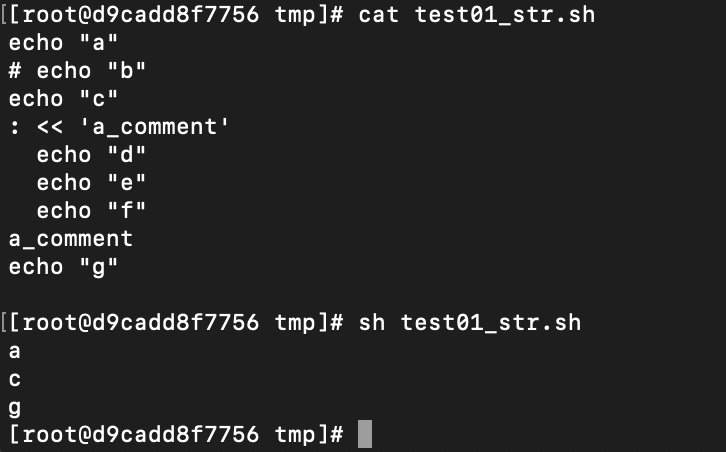
Seperti contoh, "b" tidak akan tampil karena ia komentar. Begitu juga "d", "e", dan "f" karena berada dalam komentar multiline yang dikendalikan oleh kata "a_comment".
Seperti yang saya katakan, ini adalah perintah-perintah yang paling sering saya gunakan dalam pekerjaan. Masih ada banyak perintah lain yang tidak disebutkan di sini. Semoga bermanfaat!
Referensi
- https://www.tecmint.com/add-users-in-linux/
- https://en.wikipedia.org/wiki/AWK
- https://support.rackspace.com/how-to/checking-linux-file-permissions-with-ls/
- https://stackoverflow.com/questions/6961389/exception-handling-in-shell-scripting/6961470
- https://bashitout.com/2013/05/18/Ampersands-on-the-command-line.html